
这篇教程把 B 站视频《物理机安装PVE9.1》整理成图文步骤,涵盖启动盘制作、ISO 拷贝、BIOS 设置、安装向导、后台登录、SSH 换源更新及 PVE Tools 9 一键优化,照着操作即可完成物理机安装,并提示可继续学习 img 格式虚拟机安装。
想玩虚拟化,PVE(Proxmox VE)是最顺手的选择之一,但很多新手卡在第一步——把 PVE 装进物理机。这篇文章把 B 站 UP 主 wcdド凪岚 的 15 分钟视频《物理机安装PVE9.1》逐帧整理成图文步骤,从 Ventoy 启动盘制作、ISO 拷贝、BIOS 启动设置,到安装向导的分区、时区、密码、网络配置,再到装完后的后台登录、SSH 换源更新和 PVE Tools 9 一键优化,照着做就能装好。装完想接着装软路由虚拟机的,可以看《PVE 安装 img 格式虚拟机教程:qm importdisk 图文全流程》。
一、准备工作:先把材料备齐
开工前清点一下,缺一样都会卡在中途:
- 一个空白 U 盘:8GB 以上就行,注意制作启动盘会清空全部数据,里面有重要文件先备份
- 一台能联网的 Windows 电脑:用来下载 Ventoy 和 PVE 镜像、制作启动盘
- PVE 9.1 ISO 镜像:官网免费下载,约 1.5GB
- 目标物理机:一台闲置的电脑或小主机,需要在 BIOS 里支持并开启 VT-x / AMD-V 虚拟化
二、制作 Ventoy 启动 U 盘
直接把 ISO 写进 U 盘的老办法每次重装都要重新刻录,用 Ventoy 就不用了——装一次 Ventoy 之后,把镜像文件往 U 盘里一拷就能启动,换系统也只需要换个文件。
1. 下载 Ventoy
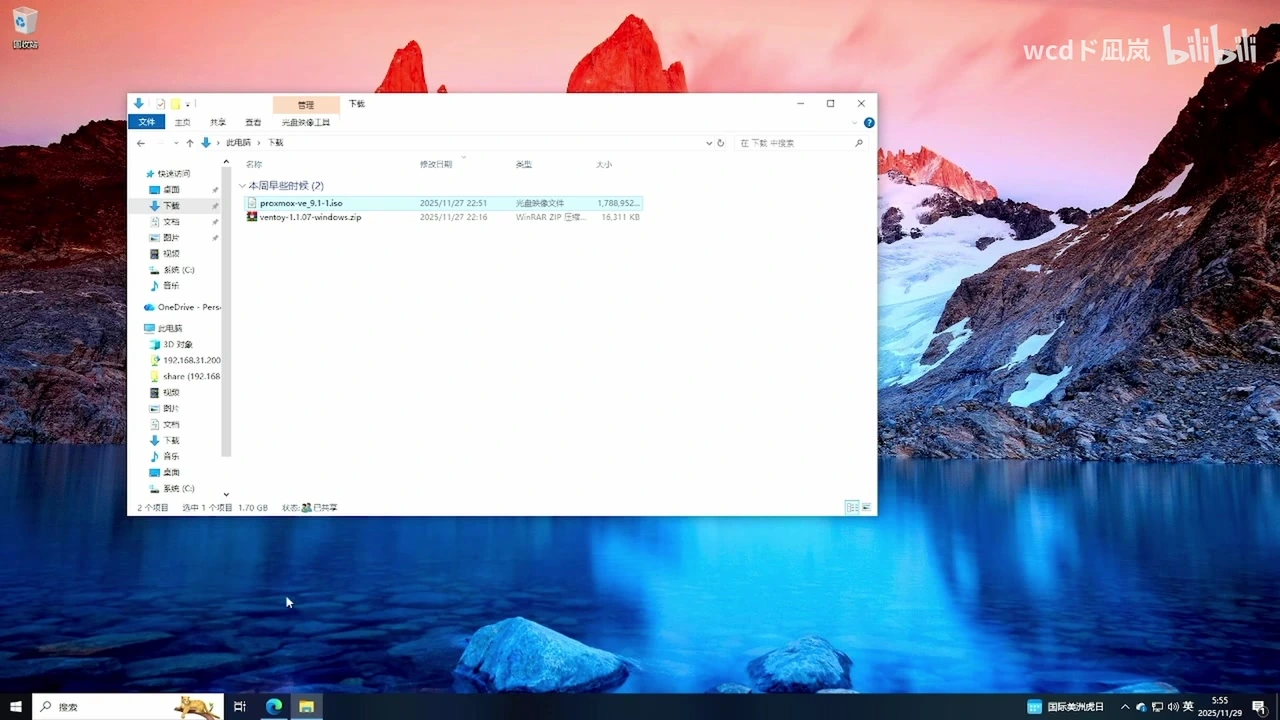
打开 Ventoy 官网 ventoy.net,在下载页获取 Windows 版的 zip 压缩包(如 ventoy-1.x.xx-windows.zip),下载后解压:
2. 把 Ventoy 写入 U 盘
进入解压后的目录,运行 Ventoy2Disk.exe:在「设备」下拉框里选中你的 U 盘(认准容量,别选成移动硬盘),点「安装」。弹出的清空警告连续确认两次,等进度条走完显示安装成功即可:
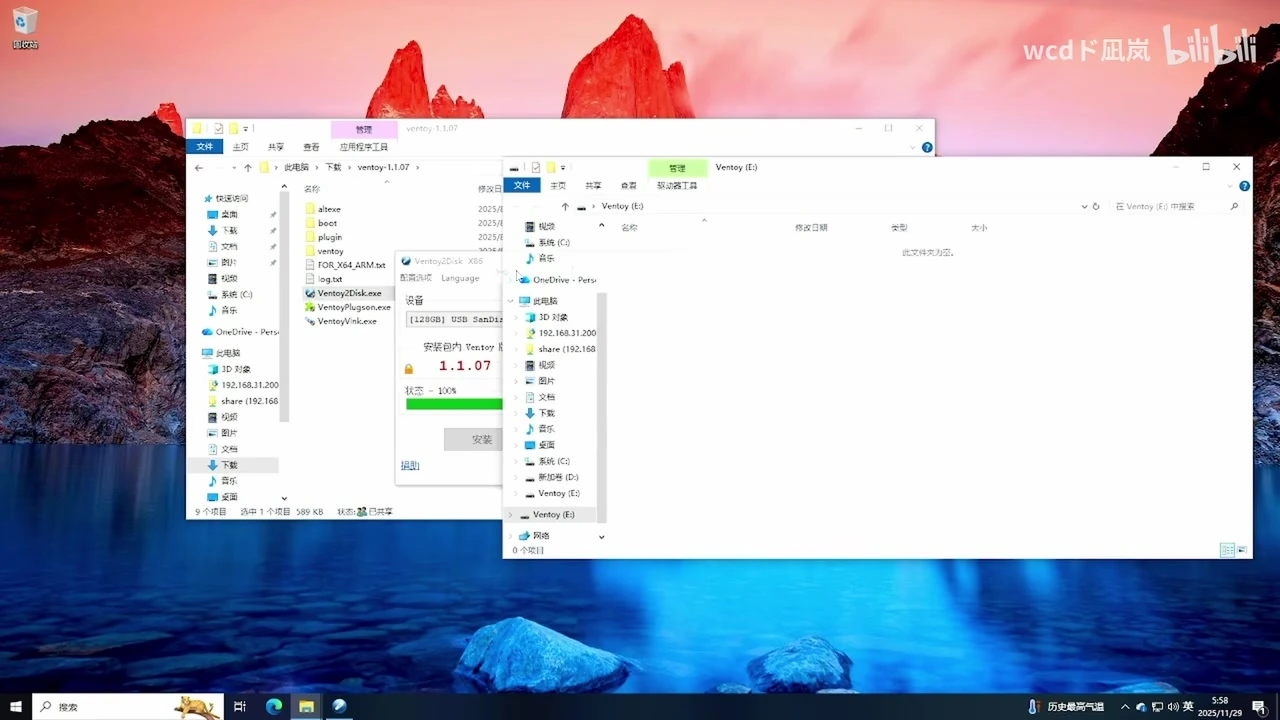
装完后 U 盘会变成两个分区:第一个小的 VTOYEFI 分区放引导,第二个大的 exFAT 分区放镜像文件,日常还能当普通 U 盘存东西。
三、下载 PVE 9.1 ISO 并拷入 U 盘
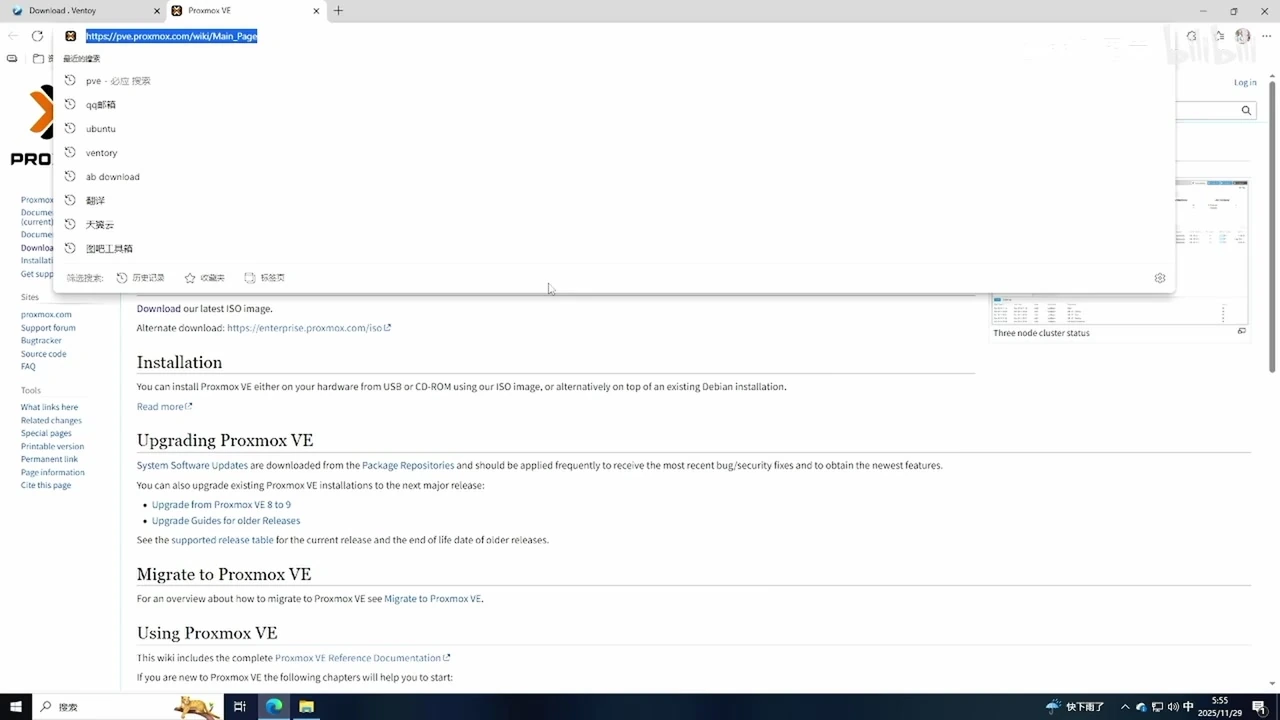
打开 Proxmox 官网下载页 proxmox.com/en/downloads,找到 Proxmox Virtual Environment 9.1 的 ISO Installer 下载。如果官网速度慢,视频简介里也提供了网盘镜像(夸克网盘,提取码 re3A):
下载完成后,把 proxmox-ve_9.1-x.iso 直接复制到 U 盘的大的那个分区里,不需要解压也不需要刻录,文件放进去就完事。
四、设置物理机从 U 盘启动
把 U 盘插到目标物理机上,开机连续按启动菜单热键(不同品牌不一样:F12、F11、F8、ESC 居多,主板看说明书),在启动菜单里选择带 UEFI: USB 字样的那一项。进入 Ventoy 菜单后,用方向键选中 PVE 的 ISO 回车:
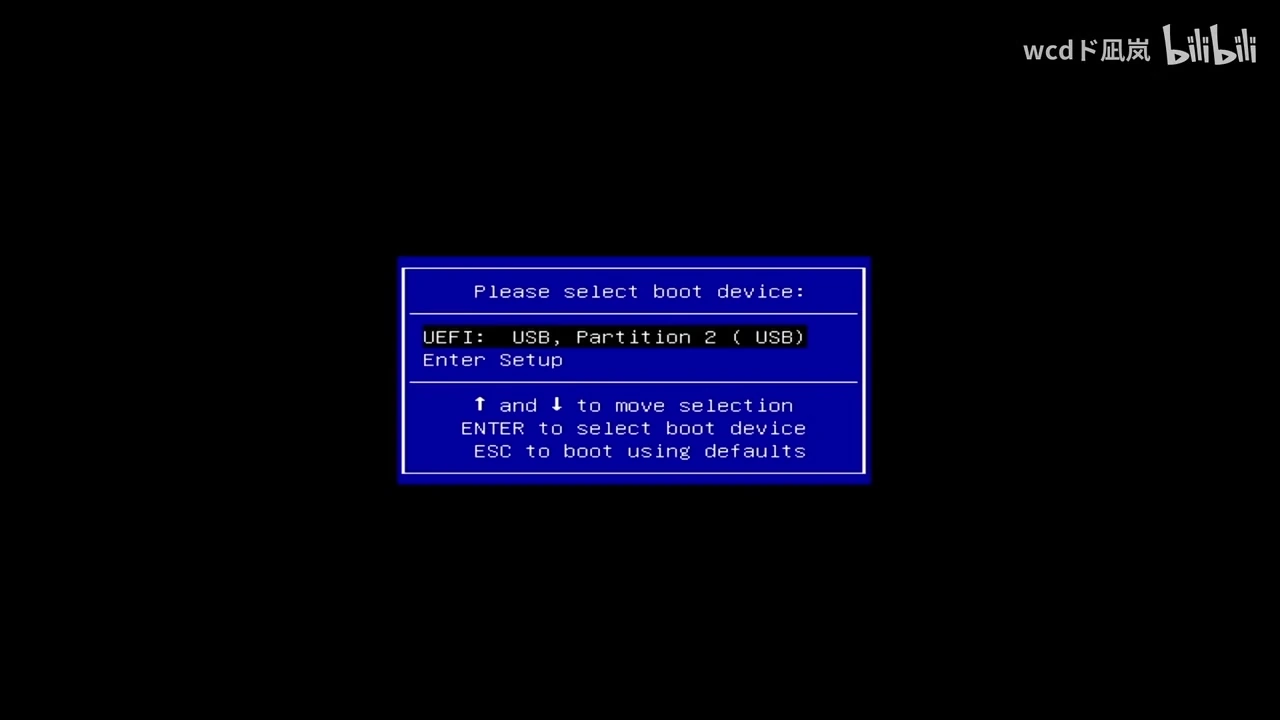
如果启动菜单里找不到 U 盘,进 BIOS 检查三件事:Secure Boot 关掉、启动模式设为 UEFI、虚拟化(VT-x / SVM / AMD-V)打开。
五、安装 Proxmox VE 9.1
进入安装器后一路都是图形界面,五步走完。
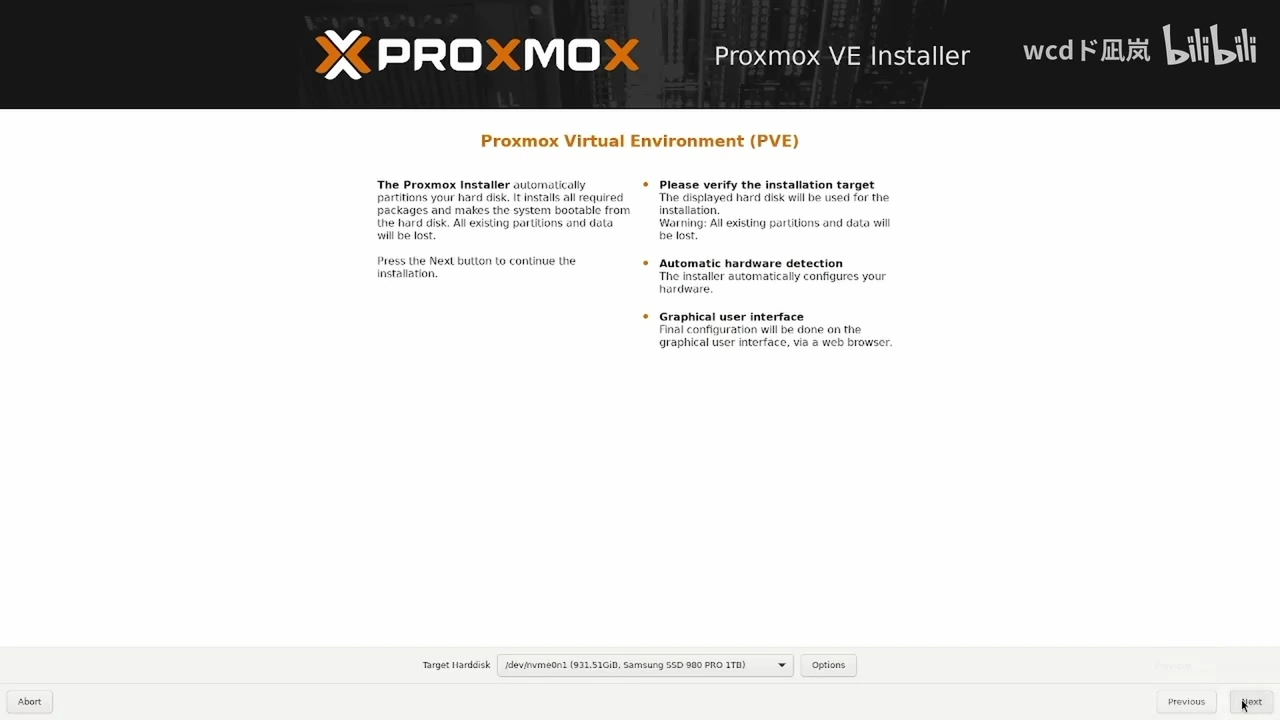
1. 同意协议并选择目标硬盘
先点 I agree 同意许可协议,然后选择把 PVE 装到哪块盘。视频里这台机器装到三星 980 PRO 固态上;下方 Options 里可以改文件系统,默认 ext4 就够用,ZFS 适合多盘做软 RAID 的高级玩法:
2. 选择国家与时区
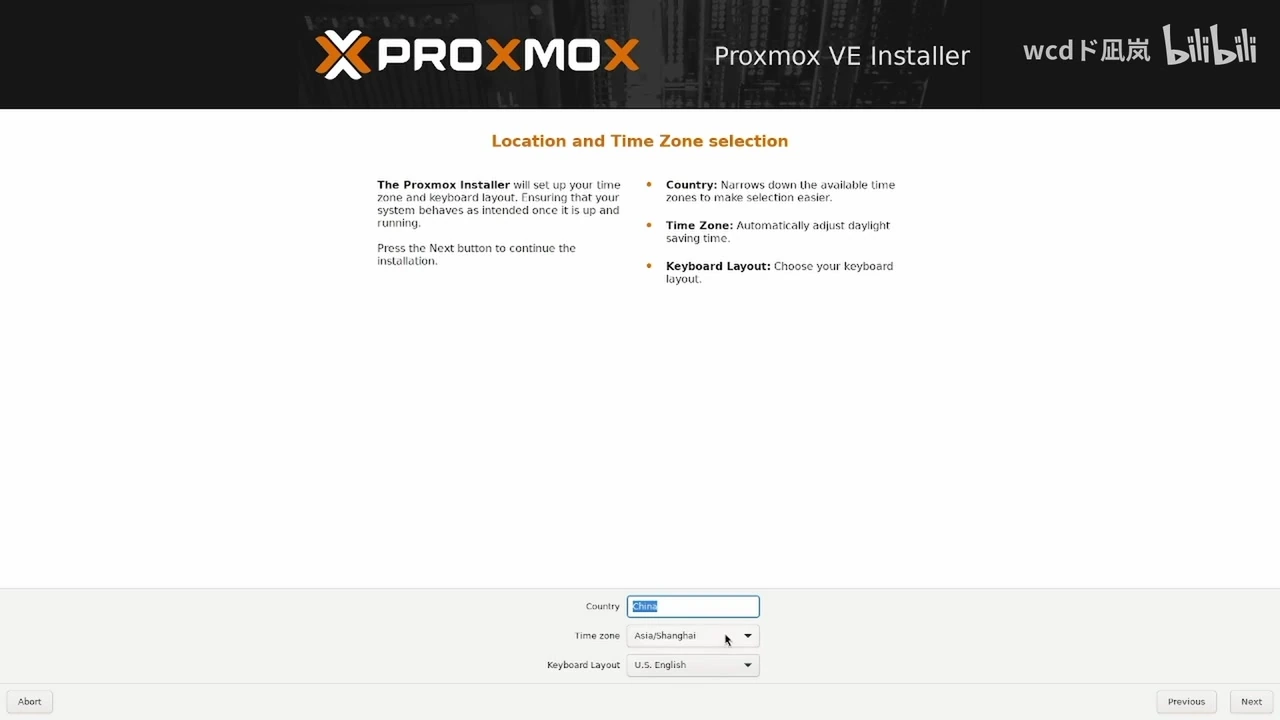
Country 一栏输入或下拉选择 China,时区会自动变成 Asia/Shanghai,其余保持默认:
3. 设置管理员密码和邮箱
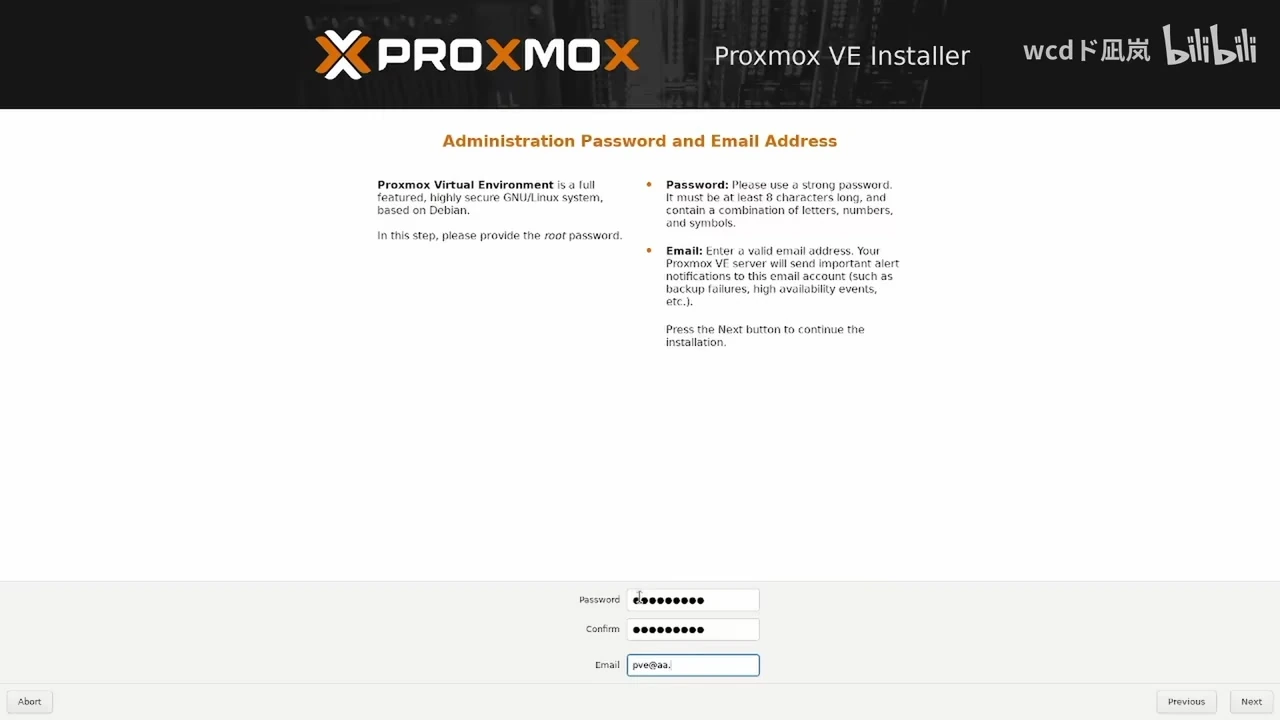
这里设置的是 PVE 后台的 root 密码,也是以后 SSH 登录的密码,务必记牢。邮箱用于接收系统告警邮件,随便填一个自己的邮箱即可:
4. 配置管理网络
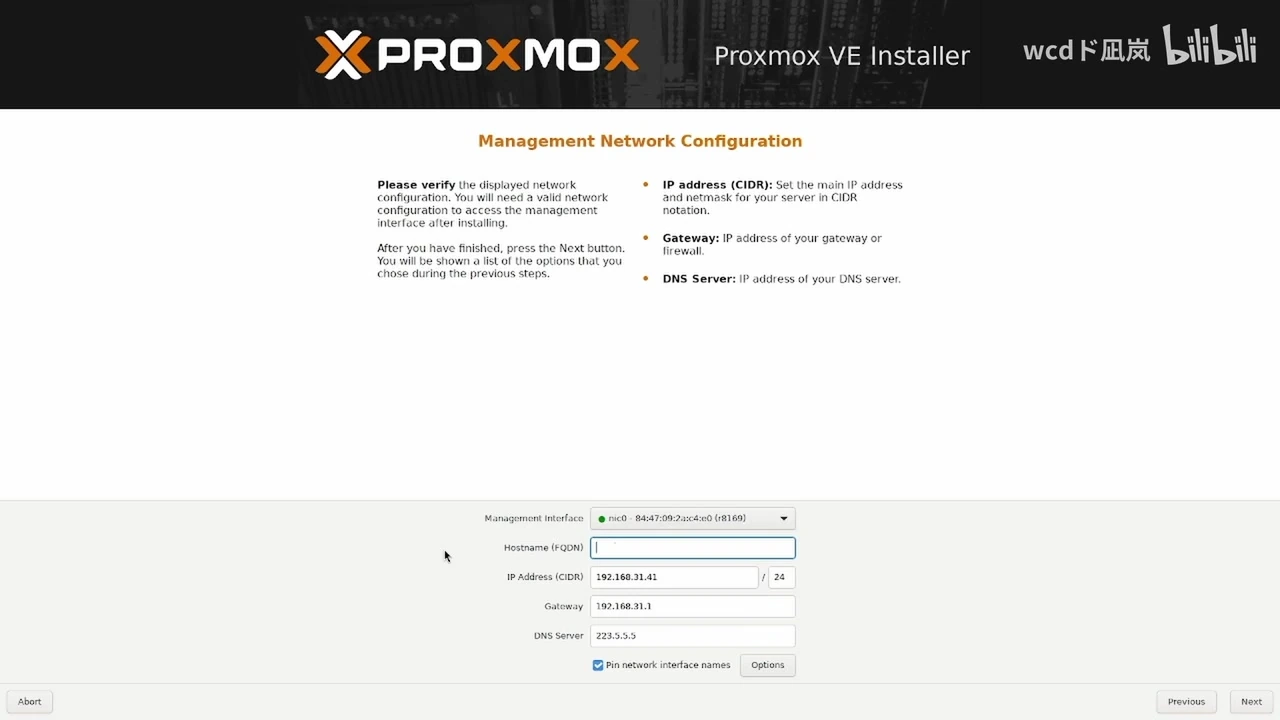
这一步最重要,配错就进不了后台。按图填:
- Management Interface:管理网卡,单网卡机器只有一项,默认即可
- Hostname (FQDN):主机名,保持默认
pve.local或按喜好改 - IP Address (CIDR):PVE 后台的管理 IP,要和家里路由器同一网段,比如路由器是 192.168.1.1,这里就填 192.168.1.10/24
- Gateway:填路由器的地址,如 192.168.1.1
- DNS Server:填网关地址或公共 DNS(223.5.5.5)
5. 确认参数并等待安装完成
最后一步核对摘要信息,点 Install 开始写盘,几分钟就走完。看到 Installation successful! 后,拔掉 U 盘,点 Reboot 重启:
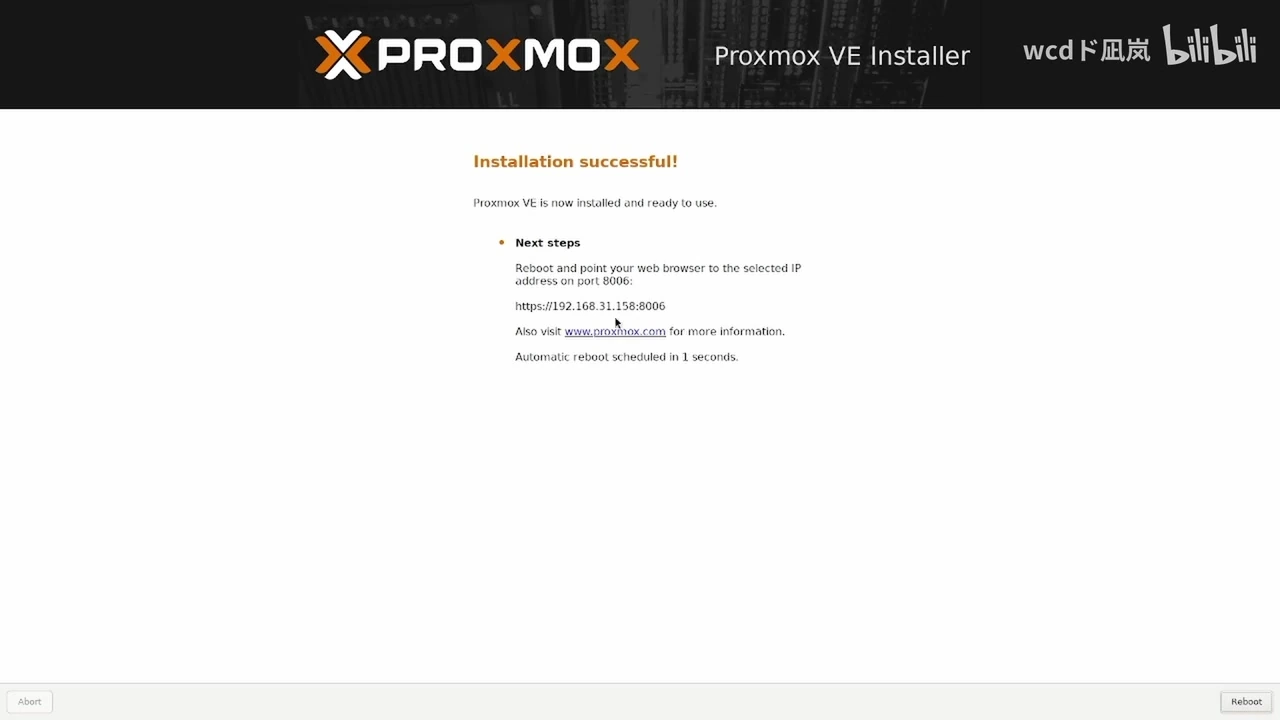
重启完成后屏幕会停在黑底控制台,上面明确写着后台访问地址 https://你的IP:8006,记下这个 IP。
六、登录 PVE 网页管理后台
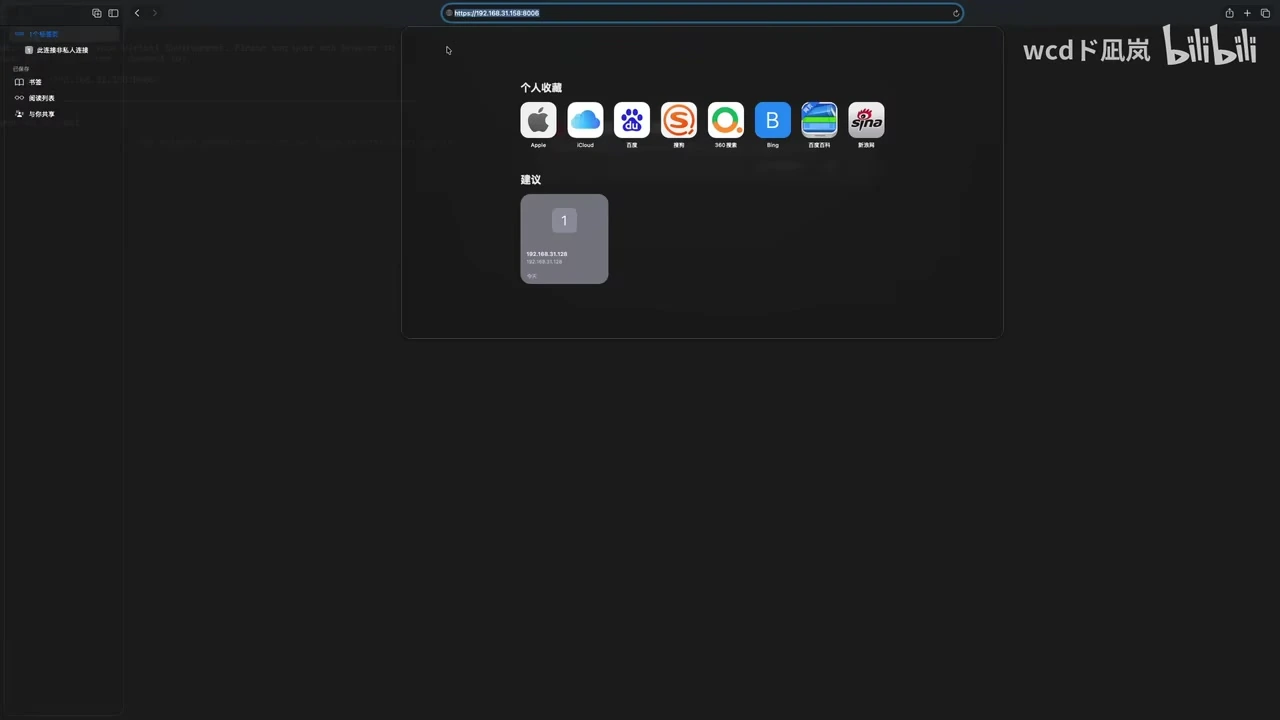
在同一网段的电脑浏览器里打开 https://管理IP:8006。注意是 https,用的是 PVE 自签证书,浏览器会报「不安全/您的连接不是私密连接」,点「高级 → 继续访问」放行即可,这是正常现象(内网想消除告警可以参考《自签 SSL 证书配置 HTTPS 全流程》的思路)。
用户名 root、密码就是安装时第 3 步设置的那个,领域选 Linux PAM,登录语言可以切中文:
七、SSH 连接并更新系统
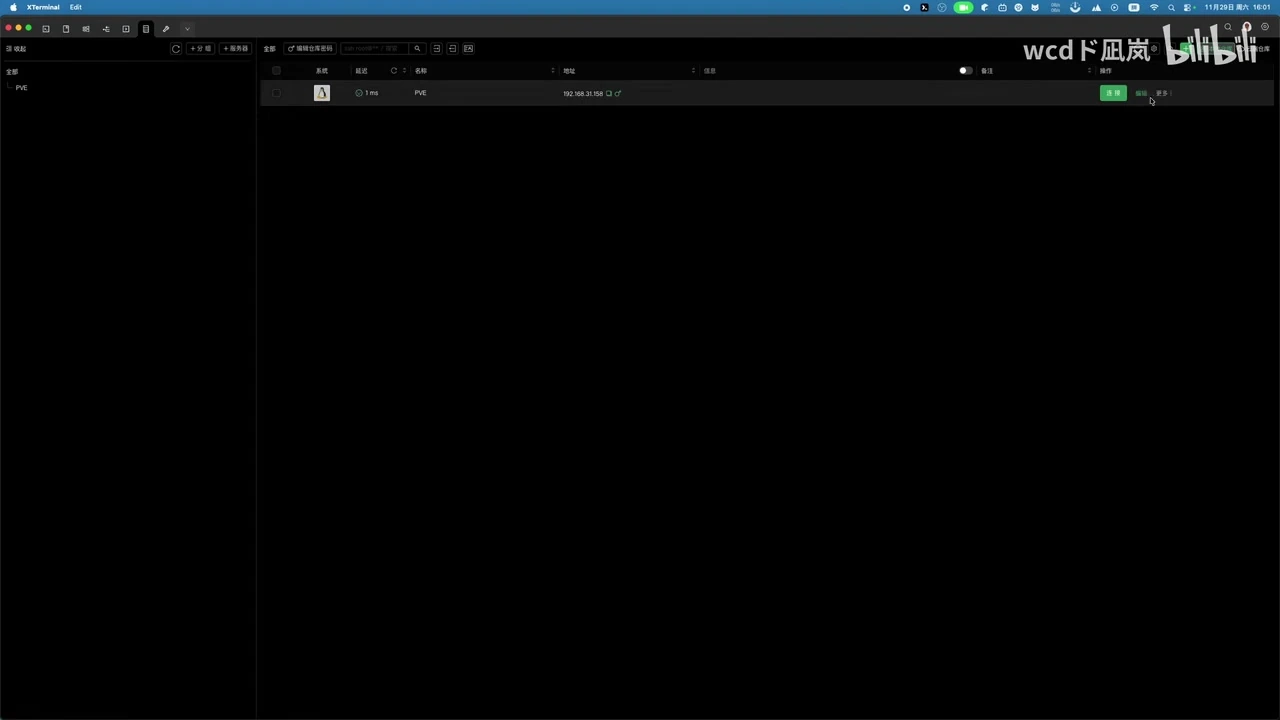
网页后台执行长命令不顺手,先建立 SSH 连接。Windows 10/11 自带的终端就能连,也可以用 MobaXterm、PuTTY:
ssh root@192.168.1.10(把 IP 换成你自己的管理 IP),输入安装时设置的密码即可登录:
1. 注释企业源,换成国内免费源
PVE 装好后默认挂的企业订阅源,没有订阅号更新时会报 401。PVE 9.x 基于 Debian 13(trixie),先把企业源注释掉,再换上中科大的 no-subscription 源:
# 注释企业订阅源
sed -i 's/^deb/#deb/' /etc/apt/sources.list.d/pve-enterprise.list
sed -i 's/^deb/#deb/' /etc/apt/sources.list.d/ceph.list 2>/dev/null

# 添加中科大 PVE 免费源
echo "deb https://mirrors.ustc.edu.cn/proxmox/debian/pve trixie pve-no-subscription" \
  > /etc/apt/sources.list.d/pve-no-subscription.list

# 更新并升级
apt update && apt full-upgrade -y
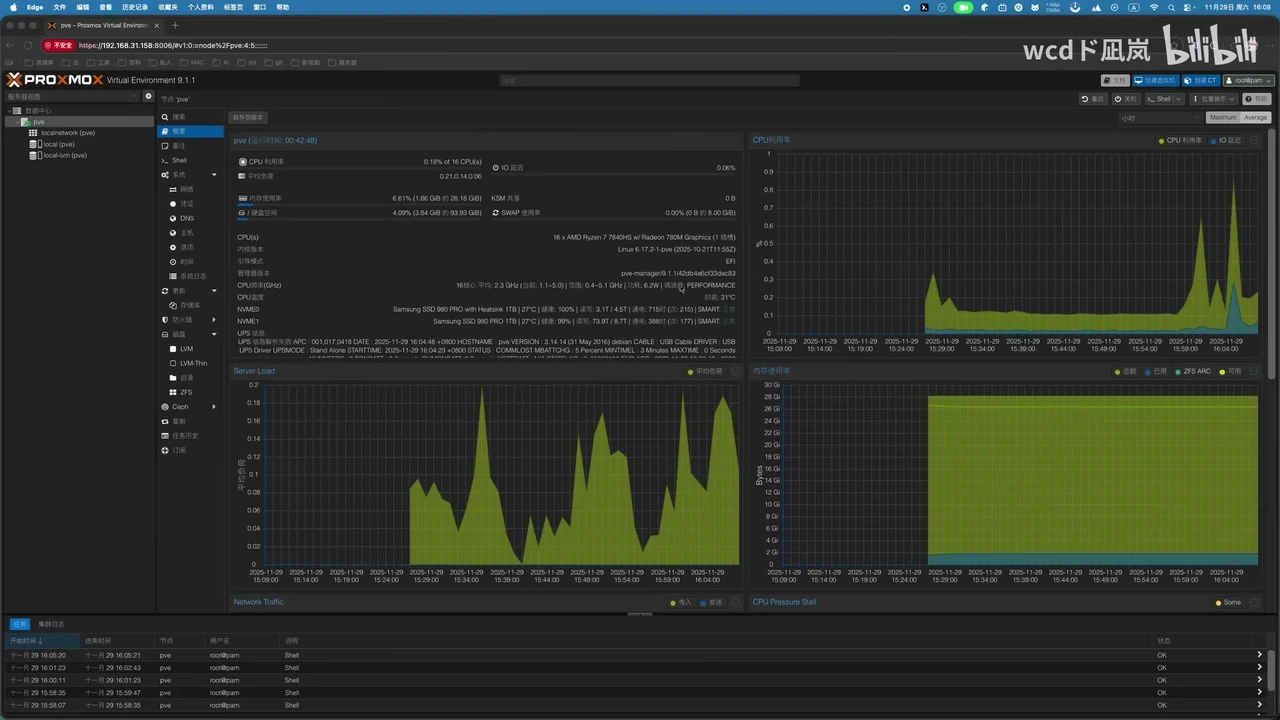
更新过程中如提示配置文件冲突,一般保持默认回车即可。完成后系统就是最新的了:
2. 去掉「无有效订阅」弹窗
每次登录后台都会弹「You do not have a valid subscription」,没有订阅的话看着烦,用 PVE Tools 一键去掉(下一节),或者在网页后台节点 → Shell 里执行:
sed -Ei "s/^(\s*)(data\.status\.current\.subscription)/\1void \2/" /usr/share/javascript/proxmox-widget-toolkit/proxmoxlib.js && systemctl restart pveproxy.service八、PVE Tools 9 一键优化
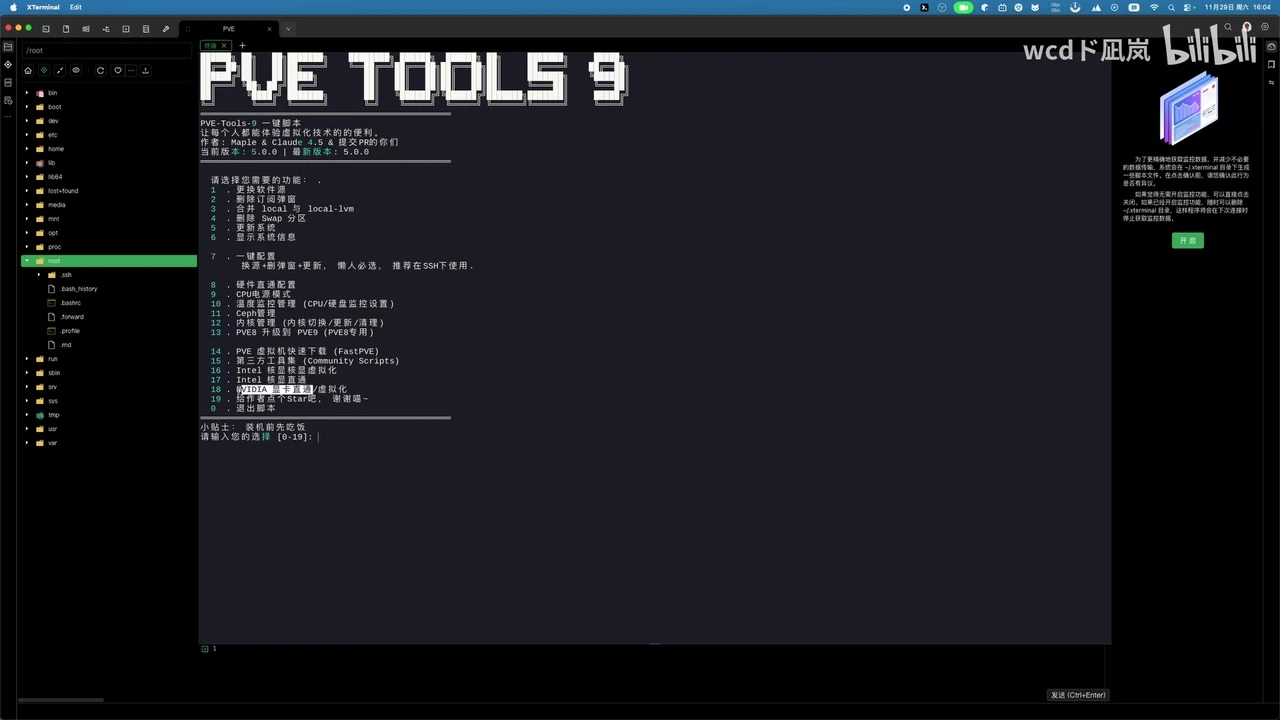
换源、去订阅、CPU 类型设置这些琐碎操作,可以用开源的 PVE-Tools-9 脚本一次搞定。SSH 连上后执行(以仓库 README 为准):
export LC_ALL=en_US.UTF-8
apt update && apt install wget -y
wget -q https://raw.githubusercontent.com/Mapleawaa/PVE-Tools-9/main/Shell.sh \
  && chmod +x Shell.sh && ./Shell.sh
如果 GitHub 拉取不动,可以在 wget 的地址前加 ghproxy 类加速前缀,或手动把 Shell.sh 下载后传到 PVE 上执行。运行后出现中文菜单,按需选择:更换国内源、去订阅弹窗、开启硬件直通支持等:
九、装完之后可以做什么
到这里 PVE 9.1 就完全就绪了,接下来常见路线:
- 装软路由:把 OpenWrt / iStoreOS 的 img 镜像导入 PVE 虚拟机,步骤见《PVE 安装 img 格式虚拟机教程:qm importdisk 图文全流程》,img 格式转换的原理单独讲过一篇《PVE 系统 img 格式转换教程》
- 装 Linux 虚拟机 / LXC 容器:跑 Docker、家庭服务都很方便,常用命令可以备一份《Linux 常用命令大全》速查
- 给虚拟机做快照和备份:动手折腾前先拍快照,翻车能秒回
- 给 OpenWrt 虚拟机配 HTTPS:装好软路由后参考《OpenWrt 配置 SSL 证书并开启 HTTPS 访问》
本文素材与资源来源:B 站视频《物理机安装PVE9.1》(UP 主 wcdド凪岚),文中 PVE 9.1 网盘镜像、Ventoy、PVE Tools 均来自该视频简介分享的官方或公开地址:Ventoy 官网 | Proxmox VE 官网 | PVE-Tools-9。步骤描述与配图由 997笔记 整理重制。
- 文章名称:物理机安装 PVE 9.1 图文攻略:从 Ventoy 启动盘到装机完成
- 文章永久网址:https://www.997wan.com/install-pve9-1-physical-machine/
- 本网站的文章部分内容可能来源于网络,仅供大家学习与参考,如有侵权,请联系站长 997笔记 进行删除处理。
- 本站一切资源不代表本站立场,并不代表本站赞同其观点和对其真实性负责。
- 本站一律禁止以任何方式发布或转载任何违法的相关信息,访客发现请向站长举报
- 本站资源大多存储在云盘,如发现链接失效,请联系我们我们会第一时间更新。
- 如无特别声明本文即为原创文章仅代表个人观点,版权归《997笔记》所有,欢迎转载,转载请保留原文链接。